Crear tu perfil
Mientras que los paneles son el cuerpo de tu simulador, los perfiles son el alma.
Son los registros que dicen como se deben comportar cada uno de los componentes que conforman tu panel, y son versátiles para poder usar distintos perfiles para el mismo panel dependiendo de la situación, juego, o necesidades.
Puedes crear perfiles tanto para los paneles de tu propia creación como para los paneles de otros, y así poder adaptar la funcionalidad para cada uso específico. Por ejemplo, el mismo panel puedes crear un perfil que te sirva para pilotar tu nave espacial haciendo que haga ciertas pulsaciones de teclado, pero cuando vayas a ponerte a los mandos de tu tractor hagan unas pulsaciones totalmente distintas.
Así, de forma rápida, no tienes que estar reconfigurando cada vez la calibración de los mandos o trastear con los menús y ficheros de cada uno de tus juegos.
Como hacer tu propio perfil para un panel
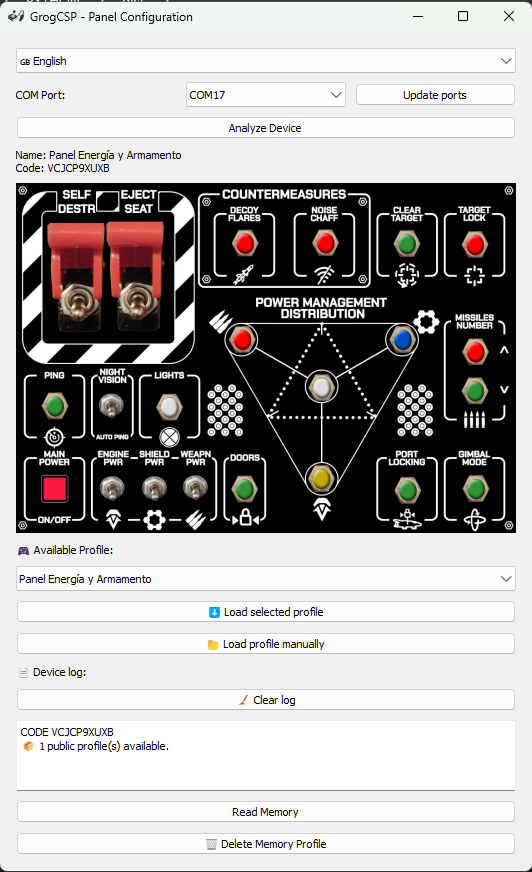
Para poder comenzar con el "Personalizador de perfil", antes debes acceder a la pantalla del panel para el que quieres crear un perfil. Desde ahí puedes acceder y descargar los perfiles que han ido creando los usuarios para ese mismo panel, o incluso crear tu perfil personalizado.
También cabe destacar que no hace falta guardar un perfil para poder usarlo, incluso puedes cargar un perfil de otro usuario, cambiar el botón que necesites, y descargar directamente ese perfil para sincronizarlo con tu panel.
NOTA: Cada panel concreto contiene un código de referencia que identifica que perfiles son compatibles con él. Cargar otro perfil o usar el personalizador de perfiles de otro panel y sincronizarlo con otro diferente hará simplemente que no funcione como se espera. Bastará cargar un perfil correspondiente o el perfil por defecto para poder utilizarlo normalmente.
Una vez dentro del "Personalizador de perfil", puedes ir clickando sobre cada uno de los componentes para introducir la funcionalidad deseada en cada uno.
Con el componente seleccionado, en la columna derecha se te desplegarán una serie de propiedades para editar las singularidades del componente.
Los componentes se dividen en:
- Analógicos: Joysticks, Deslizadores, Potenciómetros,... Estos te permitirán vincularlo con un eje de posición (X, Y, Z, Throttle, Brake, Pitch, Yaw, Roll,...) para poder determinar su comportamiento por defecto dentro del juego.
- Digital (Keyboard, Botones de Mando/Joystick): Te permitirá vincular directamente unas pulsaciones de teclado o botón de mando/joystick para poder determinar su comportamiento por defecto dentro del juego.
Analógicos
Te permitirá configurar directamente el eje o ejes al que quedan automáticamente vinculado, así como darte la opción para invertir directamente la entrada. De esta forma no tendrás que estar peleando dentro de las configuraciones del juego en cuestión.
Digital
En estos se recogen todos aquellos componentes que no tienen posibilidad de ejes. Tienen ciertas capacidades especiales como:
- Es Switch: Generalmente se usa conjuntamente con los componentes que son "interruptores" (on/off) para realizar una pulsación cuando se sube la palanca (on), y otra pulsación (off, opcional) cuando se baja
- Tiempo pulsación: Cuando quieres mantener esa tecla o botón pulsado durante un tiempo concreto (por ejemplo, cuando se necesita dejar pulsado un botón para activar/arrancar/iniciar algo). Se debe indicar en Milisegundos. Es decir, si quieres mantener pulsadas las teclas/botón durante 2 segundos y medio, debes indicar 2500.
- Heartbeat: Generalmente se usa conjuntamente con los componentes que son "interruptores" (on/off). Si necesitas que una acción se repita cada X tiempo, por ejemplo una señal de sonar. Se debe indicar en Milisegundos. Es decir, si quieres que la pulsación se repita cada 2 segundos y medio, debes indicar 2500.
- Sonido: Si tu panel tiene la posibilidad de emitir sonidos, puedes mapear que sonido debe sonar al pulsar el componente.
Keyboard
Permite vincular unas pulsaciones de teclado (máximo 3 teclas simultáneas) cuando se pulse este botón o interruptor.
Joystick
Permite vincular la entrada a uno de los 32 botones que por defecto puede tener un controlador de mando.
Cargar el perfil al dispositivo
Para cargar el perfil al dispositivo, debes descargar la aplicación "Profile Uploader" en tu ordenador para poder subir el archivo de configuración, o cargar directamente del listado de perfiles públicos una vez conectes el dispositivo a tu ordenador.
Nota importante: Al conectar el dispositivo a la computadora, debe esperar al menos 10 segundos para que la aplicación Profile Uploader lo reconozca por completo. Además, al cargar un perfil al dispositivo, tras el mensaje de confirmación, generalmente deberá desconectarlo y conectarlo para que la configuración esté completa.
Descargar Profile Uploader
Hash SHA256: 306C804D68D12451E2187FC3E2F1603121A60F850F831E899147158D0D365DF9
VirusTotal Check: https://www.virustotal.com/gui/file/306c804d68d12451e2187fc3e2f1603121a60f850f831e899147158d0d365df9?nocache=1